NAMA:ERNA SARI
KELAS:XI TKJ
NO ABSEN:10
Cara menginstal DNS server ke debian
Pengertian
DNS
DNS adalah sebuah layanan untuk menyediakan
penerjemahan alamat Ip menjadi nama yang lebih mudah diingat,DNS menyediakan
penerjemahan dua arah, dari IP menjadi nama atau dari nama menjadi IP.
DNS
bejalan di port 53,dia juga terhubung dengan layanan DNS lainnya.DNS bekerja
secara hirarki,di mana langkah langkah DNS saling berkaitan dengan yang lainnya
Langkah
Langkah Menginstal Debian 9:
1. Pertama buka oracle VM VituralBox
2. Selanjutnya login menggunakan root
3. Klik ketikan strip untuk menginstal
paket DNS server yaitu aft-get install bind 9 dan paket5 untuk mengecek NS log
menggunakan NS log up yaitu dnsulis lalu tekan enter
5. Setelah itu ada perintah memasukkan
DVD binary 2,iso tekan enter
7. Lalu ada perintah lagi untuk
memasukkan DVD binary 2,pilih perangkat,optical driver,lalu debian-oo
–amd64-DVD-2,iso tekan enter
8. Setelah installasi ini berhasil kita
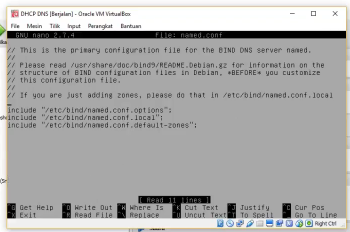
cek hasil nya di cd/etc/bind lalu enter
9. Lalu kita ketik edit file yang
bernama nanoo named conf lalu tekan
enter
10. tentukan
lokasi file dengan menambahkan skrip zone “erna sari.com” (nama kalian masing
masing)
11. tekan enter lalu ketik mtype master
12. dibawahnya
ada file dimana kita meletakkan file forwat “/var/cache/bind” lalu tekan enter
dengan nama db.erna sari
13. lalu masukkan IP kalian di kep
pertama dari belakang
19.168.192.in-addr,arpa bawahnya ketik type master
14.
lalu
letakkan di rectory yang sama “var/cache/bind/dp.192” klik enter
15.
lalu
kita copy file de fould forwat dan resterse yaitu file de foul forwat db.”local
kita directory”/ver/cache/bind/db.erna sari”
16. kita copy juga file reterse yang
bernama db.127 di rectory “var/cache/bind.192
17. setelah melakukan copy kita pindah ke
directory/var/cache/bind
18. kita edit file format dengan nama db.ernasari
19. kita rubah localhost menjadi nama
domain kita “erna sari”
20. dan juga IP menjadi 192.168.19.1
21. kita tambahkan domain utama dengan
www IN A IP server 192.168.19.1
22. lalu edit file reterse dengan nama
db.192
23. kita rubah juga lovalhost menjadi
nama domain kita “erna sari.com”
24. dan 1.0.0 kita rubah menjadi angka
terakhir dari IP kita 1
25. setelah selesai kita restart layanan
DNS server dengan cara /etc/init.d/bind9 restart tekan enter
26. kita edit file nano/etc/resolv.conf
klik enter
27. untuk mendaftarkan domain kita name
server 192.168.19.1 domain erna sari
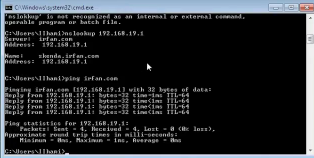
28. kita uji DNS server kita apakah sudah
berhasil yaitu nslookkup erna sari.com dari IP server 192.168.19.1
29. ketika sudah berhasil kita jangan
lupa menambahkan sup domainnya yaitu
ketik edit lagi file forwat nano db erna sari.com
30. tambahkan sub domainnya tkj IN A
192.168.19.1
31. dan tambahkan juga skenda IN A
192.168.19.1
32. jangan lupa juga mengedit file
retersenya nao db.192
33. kita tambahkan juga angka terakhir 1
IN PRT yaitu skenda.erna sari.com
34. kita tambahkan lagi 1 IN PRT yaitu
skenda.erna sari.com
35. kita cek di client apakah DNS nya
sudah berhasil
36. jangan lupa untuk merestart layanan
bind 9 lagi yaitu d/bind9 restart
38. kita coba dengan ns lookup erna
sari.com
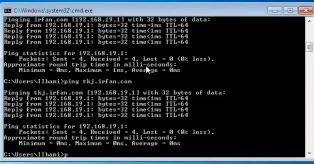
39. lalu ns lookup tkj.erna sari.com
40. lalu ns lookup skenda.erna sari.com
41. ketik ns lookup 192.168.19.1
42. kita cek juga menggunakan ping erna
sari.com
43. jika sudah muncul reply maka sudah
berhasil
44. kita cek juga di debiannya dengan dig
erna sari.com